




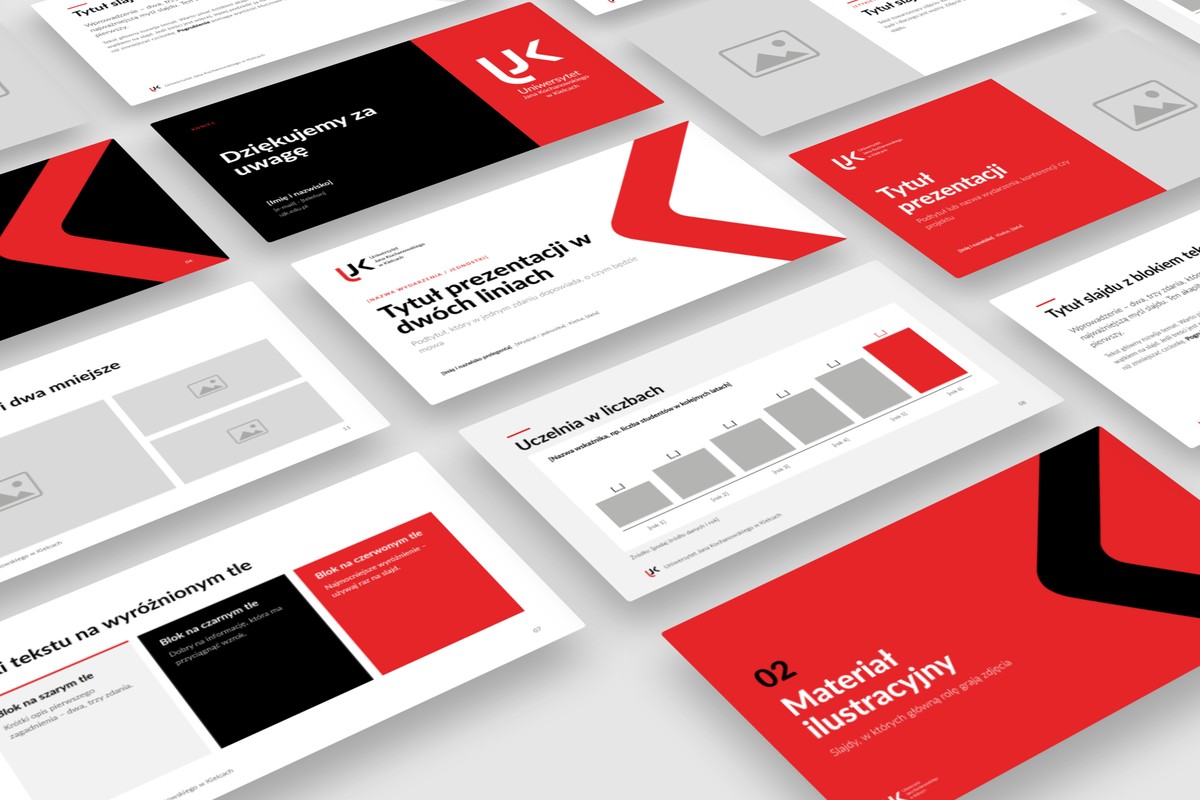
Centrum Mediów i Promocji przygotowało dwa szablony prezentacji Uniwersytetu Jana Kochanowskiego w Kielcach: polski i angielski. Pracownicy mogą je wykorzystać podczas zajęć, konferencji, spotkań z partnerami czy wystąpień poza uczelnią. Dzięki temu prezentacje przygotowane na różnych wydziałach i w różnych jednostkach będą wyglądać spójnie i od pierwszego slajdu będzie widać, że pochodzą z UJK.
Co jest w szablonie prezentacji
Każda wersja ma 15 slajdów. Na początek do wyboru są dwa slajdy tytułowe: jasny z dużym czerwonym elementem „K z naszego logo” oraz czerwony z miejscem na zdjęcie. Dalej jest agenda prezentacji, slajdy otwierające kolejne części wystąpienia i slajd końcowy z miejscem na dane kontaktowe.
Do treści przygotowaliśmy kilka układów: jeden blok tekstu, dwie kolumny, bloki tekstu na szarym, czarnym i czerwonym tle oraz wykres słupkowy. Osobna część jest przeznaczona na zdjęcia. Można w niej pokazać zdjęcie obok tekstu, galerię, dwa lub trzy zdjęcia z podpisami albo jedno zdjęcie na cały slajd.
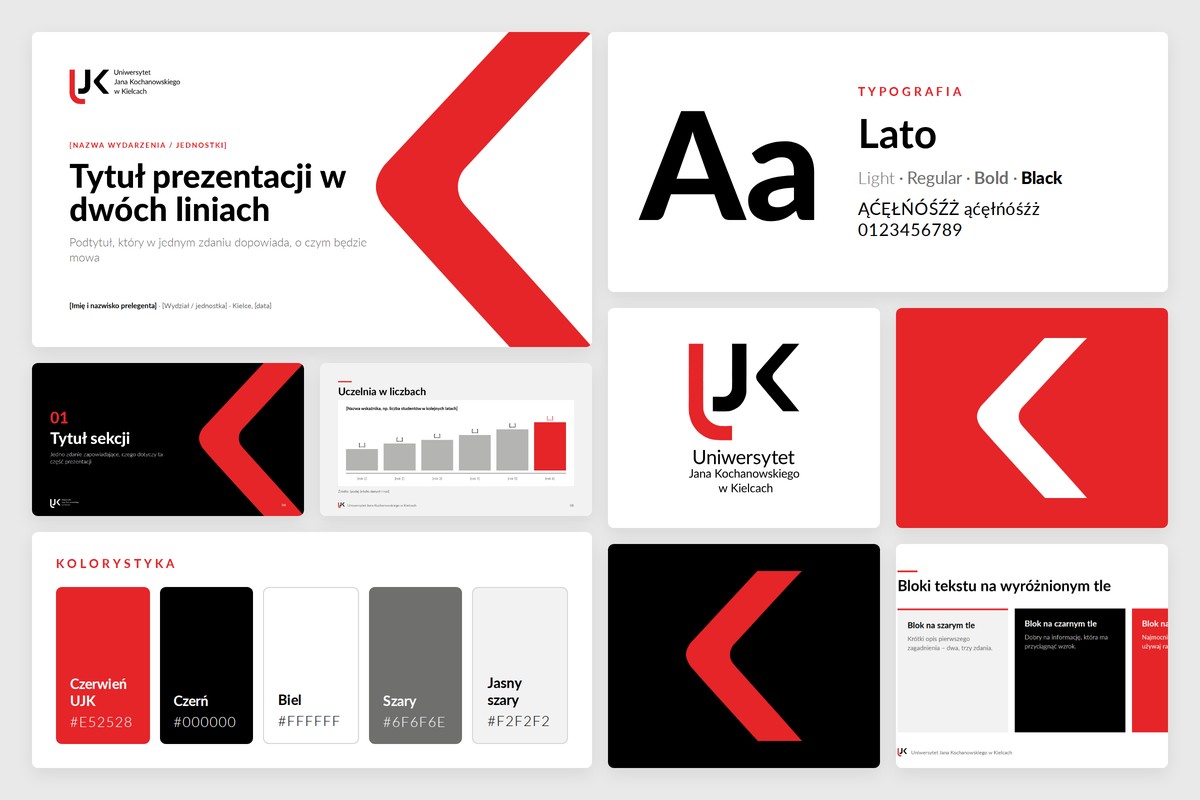
Szablony wykorzystują kolorystykę uczelni, czyli czerwień, biel i czerń, uzupełnionych szarością. Wersja angielska ma angielskie logo uczelni.
Jak przygotować prezentację na szablonie
Miejsca na zdjęcia są oznaczone szarą ramką z ikoną. Żeby wstawić w nie własne zdjęcie w programie PowerPoint, trzeba:
– kliknąć szarą ramkę prawym przyciskiem myszy,
– wybrać „Zmień obraz”, a potem „Z pliku” (w nowszych wersjach programu: Z tego urządzenia),
– wskazać zdjęcie na dysku i zatwierdzić.
Zdjęcie zajmie miejsce ramki i zachowa jej rozmiar. Jeśli kadr nie pasuje, wystarczy zaznaczyć zdjęcie, na karcie „Formatowanie obrazu” wybrać „Przytnij,” i przesunąć zdjęcie myszą tak, żeby w ramce znalazł się właściwy fragment.
Teksty w nawiasach kwadratowych, np. [data] albo [Imię i nazwisko], to pola do uzupełnienia. Na wykresie słupkowym trzeba wpisać własne dane i dopasować wysokość słupków.
W szablonach użyliśmy kroju pisma Lato (jest zapisany w prezentacji). Jeśli z jakiegoś powodu krój zmienia się na inny i nie jest zainstalowany na komputerze, można go bezpłatnie pobrać z serwisu Google Fonts [link: https://fonts.google.com/specimen/Lato]. Wtedy prezentacja będzie wyglądać dokładnie tak, jak ją zaprojektowaliśmy.